PDF 용량 줄이기, 상황별로 다른 해결법
PDF 파일을 이메일로 보내거나 사이트에 업로드하려고 했더니 용량 제한에 걸리는 경우가 많습니다. 스몰PDF나 알PDF로 압축해봤는데 원하는 수준까지 안 줄어든다는 분들도 많습니다. 이 글에서는 상황에 따라 다르게 접근해야 하는 이유와 실제로 효과적인 방법들을 정리했습니다.
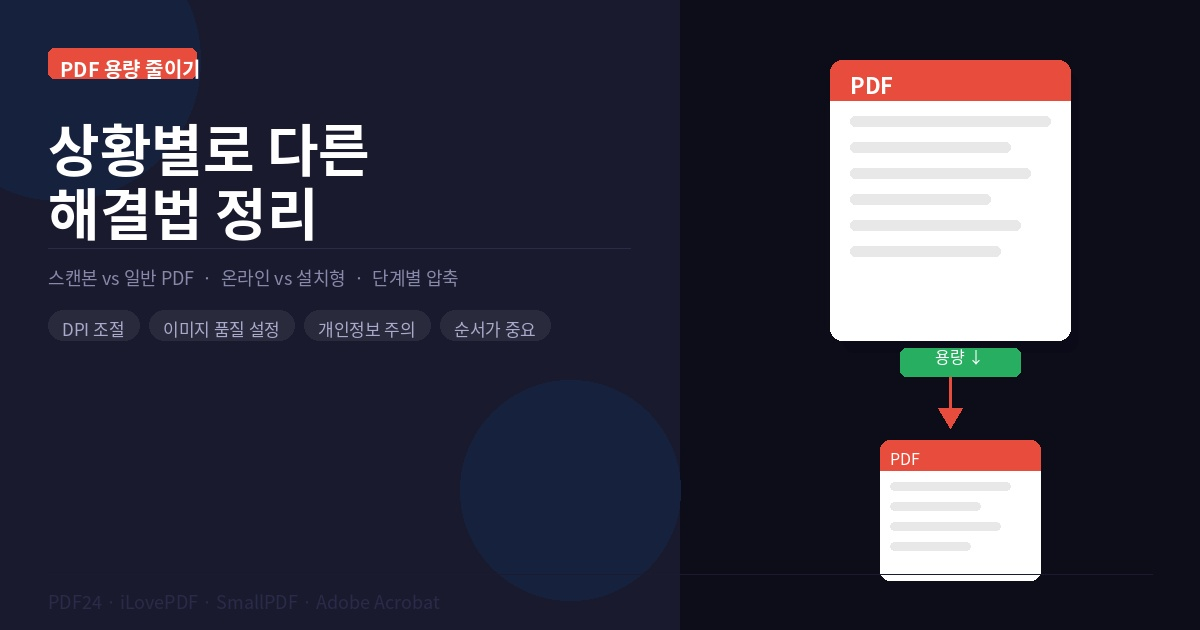
용량이 잘 안 줄어드는 이유가 있습니다
스몰PDF, 알PDF 같은 도구들은 약하게·보통·강하게처럼 압축 단계가 자동으로 정해져 있어서 원하는 MB에 딱 맞추기 어렵습니다. 또 PDF 종류에 따라 결과가 크게 다릅니다.
스캔해서 만든 PDF는 내용 대부분이 이미지로 이루어져 있어서 이미지 해상도와 품질을 낮추면 용량이 크게 줄어듭니다. 반면 워드나 한글 같은 프로그램에서 직접 변환한 PDF는 이미 텍스트 기반으로 압축되어 있어서 추가로 줄일 수 있는 여지가 적습니다. 같은 방법으로 압축해도 결과가 다른 이유입니다.
조금만 줄이면 될 때와 많이 줄여야 할 때
5.2MB를 5MB 이하로 줄여야 하는 것처럼 소폭만 줄이면 되는 경우라면 강한 압축까지 할 필요가 없습니다. 알PDF의 PDF 최적화 메뉴에서 보통 압축을 먼저 시도하거나, PDF24 Creator 같은 설치형 프로그램에서 DPI를 150~200, 이미지 품질을 70~80% 정도로 설정하면 충분한 경우가 많습니다.
반면 12MB를 5MB 이하로, 또는 1GB짜리 파일을 대폭 줄여야 하는 경우에는 접근 방법이 달라집니다. 이 경우에는 이미지 해상도를 100~150dpi까지 낮추고, 컬러가 필요 없는 문서라면 흑백 또는 회색조로 변환하는 것도 효과적입니다. 불필요한 빈 페이지나 안내 페이지가 포함되어 있다면 그것부터 제거하는 것만으로도 용량이 줄어들기도 합니다.
여러 PDF를 합쳐야 한다면 합친 후 압축하는 것보다 각각을 먼저 압축한 뒤 합치는 것이 최종 용량을 더 줄이는 데 유리합니다.
온라인 툴과 설치형 프로그램, 어떤 걸 써야 하나
iLovePDF, SmallPDF, PDF24 Tools 같은 온라인 도구는 설치 없이 브라우저에서 바로 쓸 수 있어서 편리합니다. 빠르게 처리해야 할 때 유용합니다.
다만 주민등록등본, 생활기록부, 계약서처럼 개인정보가 담긴 문서는 온라인 사이트에 업로드하는 것을 피하는 것이 좋습니다. 이런 경우에는 PDF24 Creator, 알PDF, Adobe Acrobat 같은 설치형 프로그램으로 처리하는 것이 안전합니다.
Adobe Acrobat Pro를 사용할 수 있는 환경이라면 파일 → 다른 이름으로 저장 → 최적화된 PDF 경로에서 이미지 해상도, 압축률, 불필요한 데이터 제거를 항목별로 세밀하게 설정할 수 있어 가장 정밀한 조정이 가능합니다. 단, 이 메뉴는 Acrobat Reader(무료)가 아닌 Acrobat Pro(유료)에서만 지원됩니다.
그래도 줄지 않는다면
여러 방법을 써도 용량이 충분히 줄지 않는다면 최후 수단으로 PDF를 이미지로 변환한 뒤 이미지 품질을 낮추고 다시 PDF로 만드는 방법이 있습니다. 다만 이 방법은 글자가 흐려질 수 있으므로 제출 전에 반드시 확대해서 가독성을 확인해야 합니다.
압축할 때는 원본을 따로 저장해두고 압축본만 별도로 저장하는 것이 기본입니다. 한 번에 원하는 용량이 나오지 않더라도 200dpi → 150dpi → 100dpi 순서로 단계적으로 낮춰가며 확인하는 것이 현실적인 방법입니다.
자주 묻는 질문
Q. 스몰PDF로 압축했는데 원하는 용량까지 안 줄어요.
자동 압축 도구는 단계가 제한적이라 세밀한 조정이 어렵습니다. PDF24 Creator나 알PDF에서 DPI와 이미지 품질을 직접 설정하면 더 세밀하게 조절할 수 있습니다.
Q. 스캔본 PDF와 일반 PDF는 압축 결과가 다른가요?
다릅니다. 스캔본은 내용이 이미지라서 해상도를 낮추면 용량이 크게 줄어듭니다. 텍스트 기반 PDF는 이미 압축되어 있어서 추가로 줄일 수 있는 여지가 적습니다.
Q. 생활기록부나 계약서도 온라인 사이트에 올려도 되나요?
개인정보가 포함된 문서는 온라인 사이트 업로드를 피하는 것이 좋습니다. PDF24, 알PDF, Adobe Acrobat 같은 설치형 프로그램을 사용하세요.
Q. Adobe Acrobat에 ‘크기가 축소된 PDF’ 메뉴가 안 보여요.
해당 기능은 무료 Acrobat Reader가 아닌 유료 Acrobat Pro에서만 지원됩니다. 무료 버전에서는 해당 메뉴가 표시되지 않습니다.
Q. 여러 PDF를 합칠 때 용량을 줄이는 좋은 순서가 있나요?
각각의 파일을 먼저 압축한 뒤 합치는 것이 합친 후 압축하는 것보다 최종 용량을 더 줄이는 데 효과적입니다.