PDF를 한글로, 한글을 PDF로 변환하는 방법과 자주 겪는 문제들
PDF와 한글(HWP) 파일을 서로 변환해야 할 때 어떤 방법을 써야 하는지, 변환 후 내용이 그림으로 바뀌거나 레이아웃이 깨지는 문제는 왜 생기는지 정리했습니다.
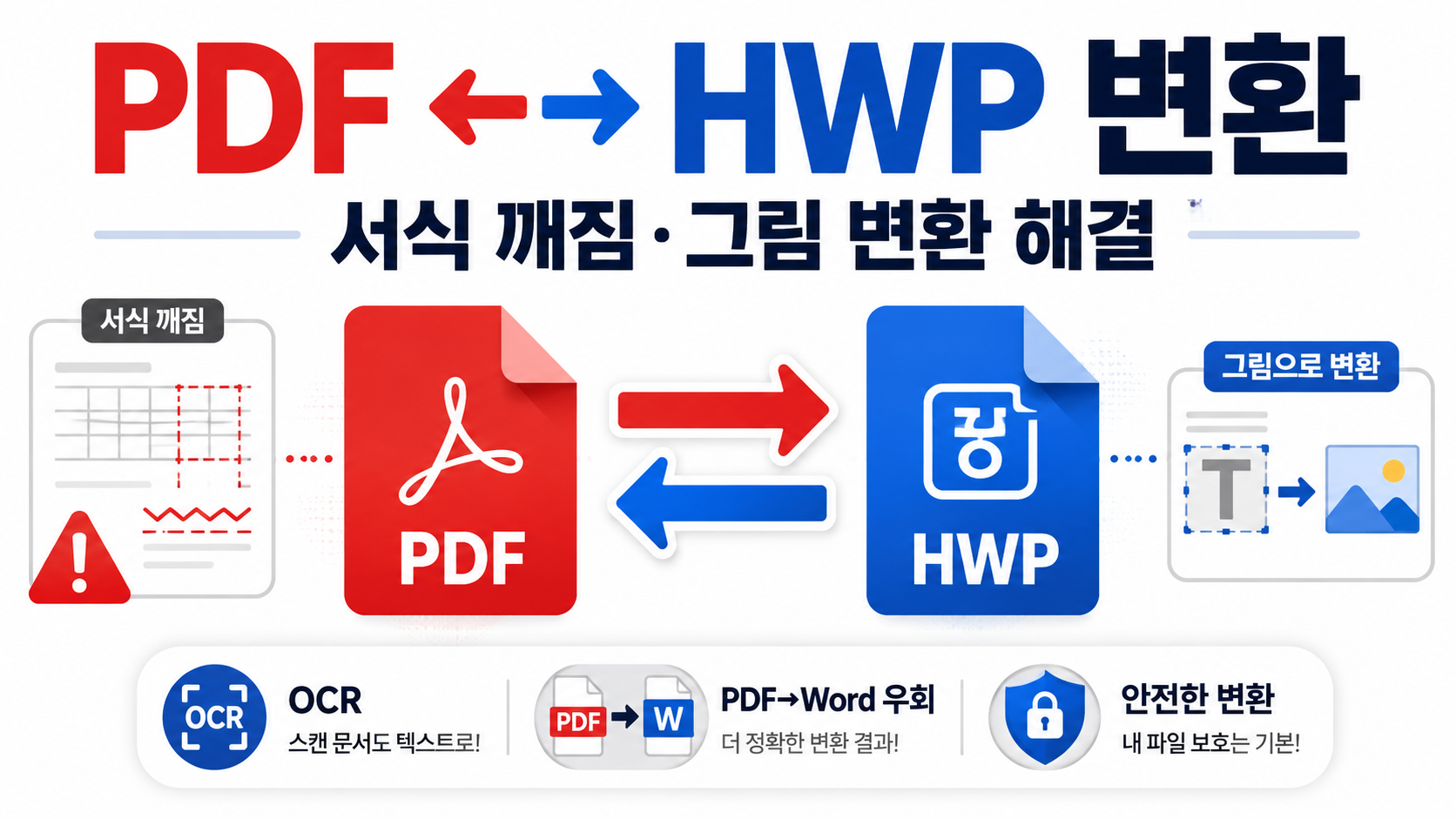
PDF를 한글 파일로 변환하는 방법
PDF를 HWP로 변환하는 방법은 크게 세 가지입니다.
첫 번째는 한컴오피스에서 직접 열기입니다. 한글 프로그램에서 파일 열기를 눌러 PDF 파일을 선택하면 자동으로 변환해서 열어줍니다. 가장 간단하지만 표나 이미지가 많은 문서는 레이아웃이 흐트러질 수 있습니다.
두 번째는 알PDF 같은 전용 프로그램 이용입니다. 알PDF의 변환 메뉴에서 PDF → HWP를 선택하면 됩니다. 개인 사용자는 무료로 쓸 수 있고, 한컴에서 직접 여는 것보다 결과가 낫다는 평이 많습니다. 알PDF는 알툴즈 공식 사이트에서 무료로 다운로드할 수 있습니다.
세 번째는 PDF → Word 경로를 거치는 방법입니다. 아래 온라인 도구에서 PDF를 Word(.docx)로 먼저 변환한 뒤, 그 파일을 한글에서 여는 방식입니다. 직접 HWP로 변환하는 것보다 서식이 덜 깨지는 경우가 많아 실사용자들이 많이 쓰는 우회 방법입니다.
- iLovePDF — 무료, 회원가입 불필요, PDF → Word 변환 지원
- SmallPDF — 무료 플랜 제공, 하루 2회 무료 변환
- PDF24 Tools — 완전 무료, 설치형 프로그램도 제공
한글 파일을 PDF로 변환하는 방법
한글에서 PDF로 저장하는 가장 기본적인 방법은 파일 → 다른 이름으로 저장 → PDF를 선택하는 것입니다. 변환 품질이 안정적이고 별도 프로그램이 필요 없어 가장 많이 쓰입니다.
또 다른 방법은 Ctrl+P로 인쇄 창을 열고 프린터를 Microsoft Print to PDF 또는 Hancom PDF로 선택해서 저장하는 것입니다. 파일 저장 방식에서 오류가 날 때 이 방법으로 우회하면 해결되는 경우가 많습니다.
변환했더니 내용이 그림으로만 나올 때
PDF를 한글로 열었을 때 텍스트가 아닌 그림으로만 표시되어 편집이 안 되는 경우가 있습니다. 원인은 두 가지입니다.
PDF 자체가 스캔본이라면 내부에 텍스트 데이터가 없어서 어떤 방법을 써도 이미지로만 표시됩니다. 이 경우 OCR(문자인식) 기능을 써야 텍스트로 변환됩니다. 알PDF, 한컴 PDF, 구글 드라이브에서 PDF를 문서로 열기 기능이 OCR을 지원합니다.
텍스트 기반 PDF인데도 그림으로 나온다면 한글 업데이트 이후 변환 방식이 바뀐 것이 원인일 수 있습니다. 이 경우 앞서 설명한 PDF → Word → 한글 경로를 시도해보거나, Adobe Reader에서 텍스트를 직접 복사해 한글에 붙여넣는 방법을 써보세요.
변환 후 레이아웃이 흐트러질 때
PDF와 HWP는 문서 구조 방식이 달라서 변환 시 띄어쓰기나 이미지 위치가 어긋나는 것은 어느 정도 불가피합니다. 표나 이미지가 많은 문서일수록 심해집니다. 원본 유지가 중요하다면 PDF → Word 경로를 거치는 것이 직접 HWP로 변환하는 것보다 낫고, 일부 항목은 수동으로 조정해야 하는 경우가 대부분입니다.
개인정보 문서는 설치형 프로그램을 쓰세요
계약서나 주민등록등본처럼 민감한 정보가 담긴 파일은 온라인 변환 사이트 업로드를 피하는 것이 좋습니다. 알PDF, 한컴 PDF, Adobe Acrobat처럼 PC에 설치하는 프로그램으로 처리하는 것이 안전합니다.
자주 묻는 질문
Q. PDF를 한글로 변환하는 가장 간단한 방법은 무엇인가요?
한글 프로그램에서 파일 열기로 PDF를 직접 선택하면 자동 변환됩니다. 결과가 만족스럽지 않으면 알PDF나 PDF→Word→한글 경로를 시도해보세요.
Q. 변환하면 내용이 그림으로만 나와서 편집이 안 됩니다.
스캔본 PDF라면 OCR 기능으로 문자인식이 필요합니다. 텍스트 PDF인데 그림으로 나온다면 PDF→Word 변환 후 한글에서 열거나, 텍스트를 복사해 붙여넣는 방법을 써보세요.
Q. 한글을 PDF로 저장했는데 파일이 열리지 않아요.
Ctrl+P로 인쇄 창을 열고 프린터를 ‘Microsoft Print to PDF’로 선택해서 저장해보세요. 파일 이름이나 저장 경로에 특수문자가 있으면 단순하게 바꾼 후 재시도하세요.
Q. 변환 후 띄어쓰기와 이미지 위치가 다 달라집니다.
PDF와 HWP는 구조가 달라 완벽한 변환은 어렵습니다. PDF→Word 경로가 그나마 서식을 덜 깨뜨립니다. 표와 이미지가 많은 문서는 일부 수동 조정이 필요합니다.
Q. 계약서나 개인정보가 담긴 PDF도 온라인 사이트에서 변환해도 되나요?
민감한 정보가 담긴 파일은 온라인 사이트 업로드를 피하세요. 알PDF나 Adobe Acrobat 같은 설치형 프로그램을 이용하는 것이 안전합니다.