컴활실기 준비? 엑셀 무료로 사용하는방법 4가지
컴퓨터활용능력 실기 시험을 앞두고 가장 먼저 막히는 게 바로 엑셀 설치 문제다. 마이크로소프트 365를 구독하자니 월 구독료가 부담스럽고, 인터넷에 떠도는 ‘무료 다운로드’는 죄다 불법이거나 바이러스 위험이 있다. 그렇다고 시험 하나 보려고 정품을 구매하기도 애매하다.
결론부터 말하면, 합법적으로 엑셀을 무료 또는 저비용으로 쓸 수 있는 방법은 분명히 존재한다. 다만 각각 조건과 한계가 있기 때문에, 본인 상황에 맞는 방법을 골라야 한다. 컴활 실기라는 특수한 목적에 맞게 옵션별로 실용적인 관점에서 하나씩 짚어본다.
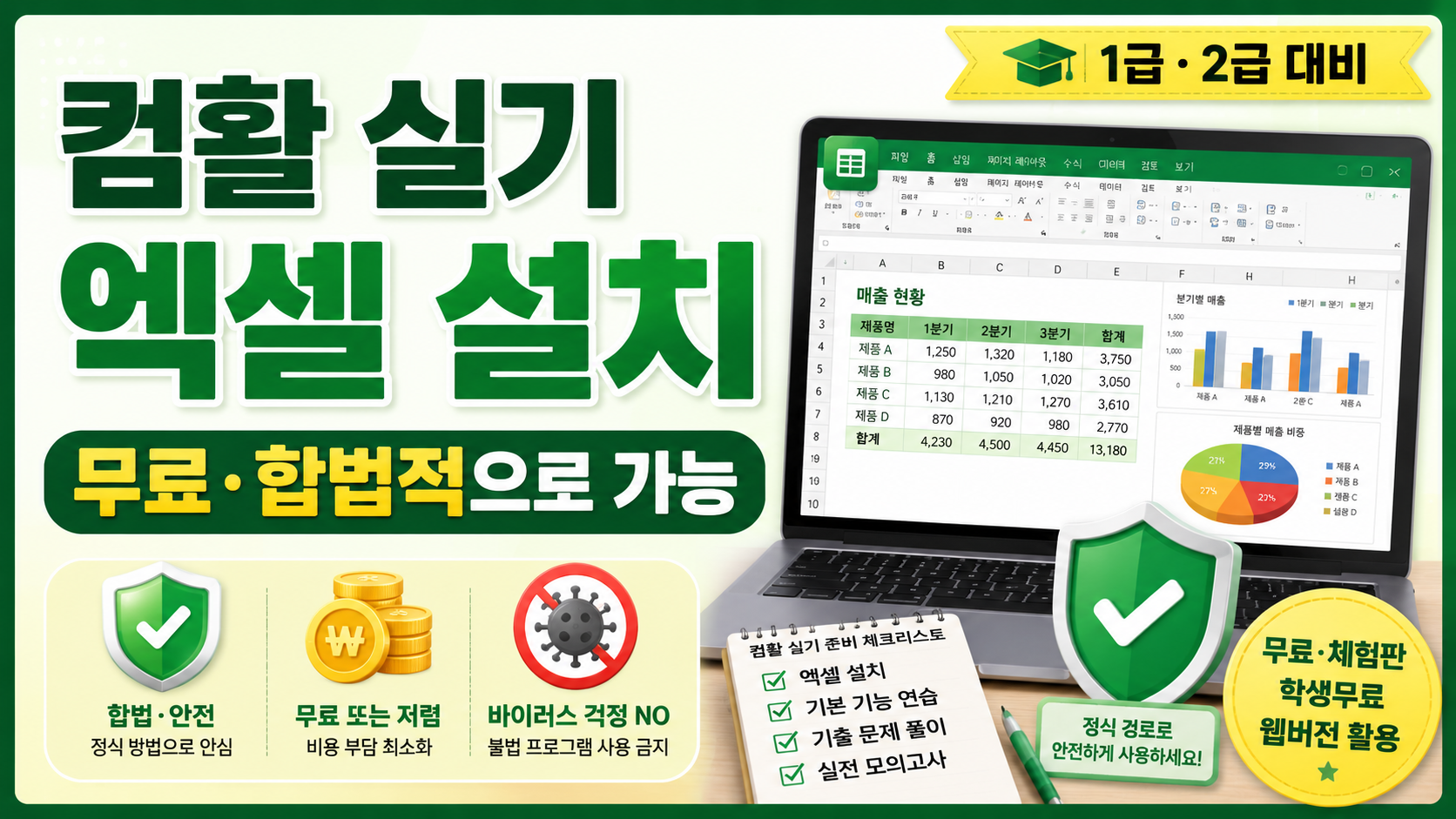
1. Excel 웹버전 — 설치도 돈도 필요 없다
가장 빠르고 간단한 방법이다. office.com에 접속해서 무료 Microsoft 계정(Outlook, Hotmail 등)으로 로그인하면 바로 엑셀 웹버전을 사용할 수 있다. 설치 불필요, 시리얼 키 불필요, 비용도 없다.
컴활 2급 실기 기준으로는 웹버전으로 대부분의 연습이 가능하다. 기본 함수(VLOOKUP, IF, SUMIF, COUNTIF 등), 차트 만들기, 셀 서식, 데이터 정렬·필터 등 핵심 기능은 웹버전에서도 충분히 작동한다.
단, 1급 실기를 준비한다면 이야기가 달라진다. 컴활 1급에는 매크로(VBA) 작성 문제가 포함되는데, 웹버전은 VBA를 지원하지 않는다. 매크로 파트만큼은 반드시 데스크탑 버전이 필요하다.
- ✅ 추천 대상: 컴활 2급 준비생, 빠르게 시작하고 싶은 분
- ⚠️ 주의: 1급 준비생은 매크로 파트는 별도 환경 필요
2. Microsoft 365 1개월 무료 체험 — 데스크탑 완전판을 한 달 동안
마이크로소프트는 공식적으로 Microsoft 365 1개월 무료 체험을 제공한다. 신용카드 또는 체크카드 정보를 입력해야 하지만, 체험 기간 내에 취소하면 요금이 청구되지 않는다.
이 방법의 장점은 시험장과 동일한 완전한 데스크탑 버전 엑셀을 사용할 수 있다는 점이다. VBA 매크로, 외부 데이터 연결, 고급 피벗 테이블 등 웹버전에서 안 되는 기능까지 모두 쓸 수 있다. 컴활 실기를 위한 현실적으로 가장 좋은 선택지 중 하나다.
주의할 점은 체험 종료일을 캘린더에 꼭 표시해두는 것이다. 자동 갱신되면 월 구독료가 결제되므로, 시험이 끝난 뒤 구독을 취소해두는 걸 잊지 말자.
- ✅ 추천 대상: 컴활 1급 준비생, 실제 시험 환경에 맞춰 연습하고 싶은 분
- ⚠️ 주의: 카드 등록 필수, 체험 후 취소 잊지 말 것
3. Microsoft 365 Education — 학생이라면 완전 무료
재학 중인 학생이라면 학교 이메일 계정(.ac.kr 등)을 통해 Microsoft 365 Education을 무료로 사용할 수 있는 경우가 많다. 학교에 따라 Word, Excel, PowerPoint 등 전체 오피스 패키지를 무료로 제공한다.
확인 방법은 간단하다. 학교 포털 사이트나 도서관·학사지원팀에 문의하거나, Microsoft의 교육 혜택 페이지에서 학교 이메일을 입력해보면 된다. 많은 대학교와 고등학교가 이 혜택을 제공하고 있음에도 학생들이 잘 모르는 경우가 많다.
이 방법은 비용이 전혀 없고, 완전한 데스크탑 버전을 재학 기간 내내 쓸 수 있기 때문에 해당된다면 가장 좋은 선택이다.
- ✅ 추천 대상: 대학생, 고등학생 등 재학 중인 학습자
- ⚠️ 주의: 학교 이메일 계정 필요, 학교마다 지원 여부 다름
4. Microsoft 365 개발자 프로그램 — 90일 갱신형 무료 라이선스
다소 알려지지 않은 방법이지만, Microsoft는 개발자를 위해 Microsoft 365 개발자 프로그램(Developer Program)을 운영한다. 여기에 가입하면 E5 등급의 Microsoft 365 라이선스를 90일 동안 무료로 사용할 수 있고, 활동 조건을 충족하면 자동 갱신도 된다.
개발자 프로그램이라는 이름 때문에 IT 전공자만 쓸 수 있을 것 같지만, 실제로는 누구나 가입할 수 있다. 단, 설정 과정이 조금 복잡하고 가입 과정에서 개발 목적임을 명시해야 하기 때문에 진입 장벽이 있다. 시간적 여유가 있고 절차를 감수할 수 있다면 고려해볼 만한 옵션이다.
- ✅ 추천 대상: 설정에 익숙한 분, 장기적으로 오피스를 무료로 쓰고 싶은 분
- ⚠️ 주의: 가입 절차 복잡, 갱신 조건 존재
컴활 등급별 어떤 방법이 맞을까?
| 상황 | 추천 방법 |
|---|---|
| 컴활 2급 준비 | Excel 웹버전 (office.com) |
| 컴활 1급 준비 (매크로 포함) | 1개월 무료 체험 or 학생 무료 라이선스 |
| 재학 중인 학생 | Microsoft 365 Education 먼저 확인 |
| 장기 학습 예정 | 개발자 프로그램 |
실제 시험장 환경도 꼭 확인하자
한 가지 더 알아두어야 할 점이 있다. 컴활 실기 시험장에서는 보통 Excel 2016~2021 버전의 설치형을 사용한다. 웹버전은 인터페이스가 조금 다를 수 있고, 최신 Microsoft 365 버전과도 메뉴 위치나 기능명이 미세하게 다를 수 있다.
따라서 초반 기본기 연습은 웹버전으로 시작하고, 시험 2~4주 전에는 데스크탑 버전으로 전환해서 실제 시험 환경에 익숙해지는 방식이 가장 효율적이다. 특히 함수 자동완성, 단축키 동작 방식 등이 버전마다 조금씩 다르기 때문에 마지막 마무리는 데스크탑에서 하는 것이 좋다.